Pasos sencillos: Cómo RDP con Windows 10, 11 unidos a Azure AD
Seguir los ultimos pasos PRINCIPALMENTE
Ahora debes habilitar el Escritorio remoto en el ordenador remoto.
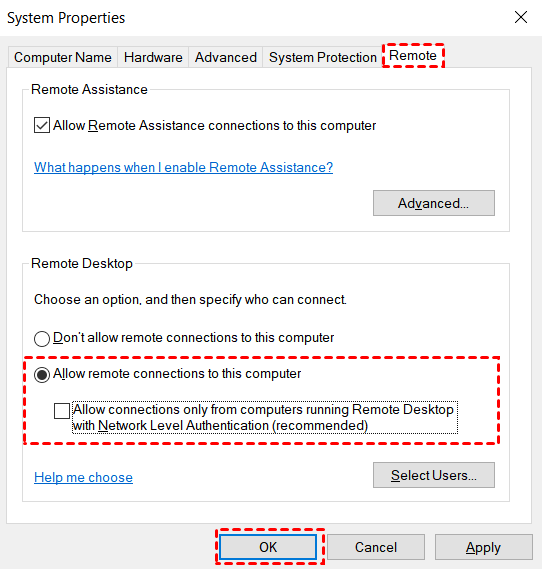
Paso 1. Presiona «Win» «R«, ingresa «sysdm.cpl» y haz clic en «OK«.

Paso 2. Ve a la pestaña «Remoto«, marca «Permitir conexiones remotas a este equipo«, desmarca la casilla «Permitir solo las conexiones desde equipos que ejecutan Escritorio remoto con Autenticación de nivel de red» y haz clic en «OK«.
Parte 3. Acceder al ordenador unido a Azure AD mediante Escritorio remoto
El acceso RDP a máquinas unidas a Azure AD no es tan fácil como introducir una dirección IP como de costumbre. Veamos cómo acceder por RDP a un PC con una cuenta de Azure AD.
Paso 1. En el equipo cliente, busca «Conexión de Escritorio remoto» y haz clic en «Abrir«.

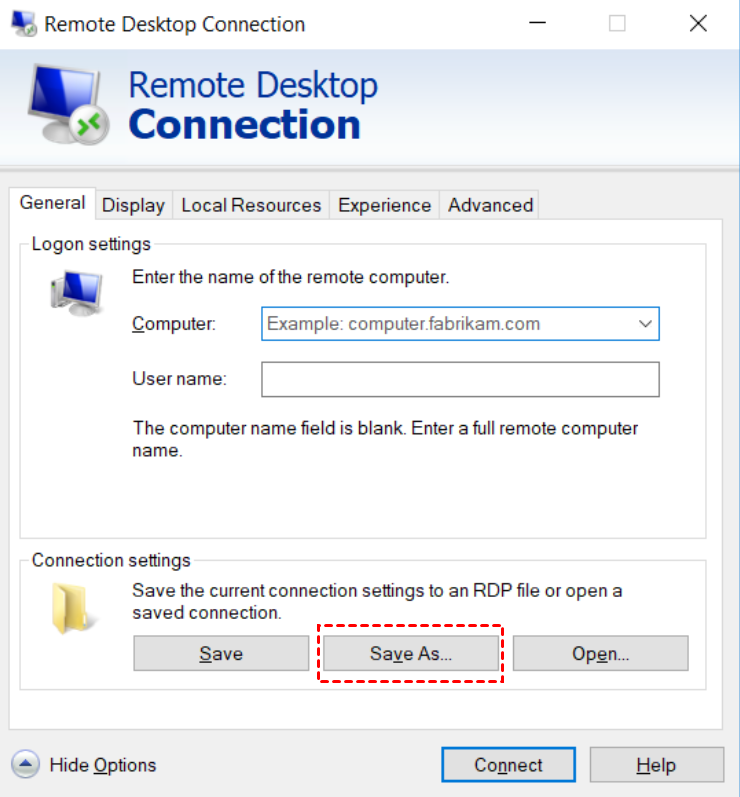
Paso 2. Haz clic en «Mostrar opciones» y haz clic en «Guardar como» para guardar el archivo RDP. Dale un nombre al archivo, por ejemplo, «AzureAD_RDP«, y guárdalo en algún lugar fácil de encontrar.
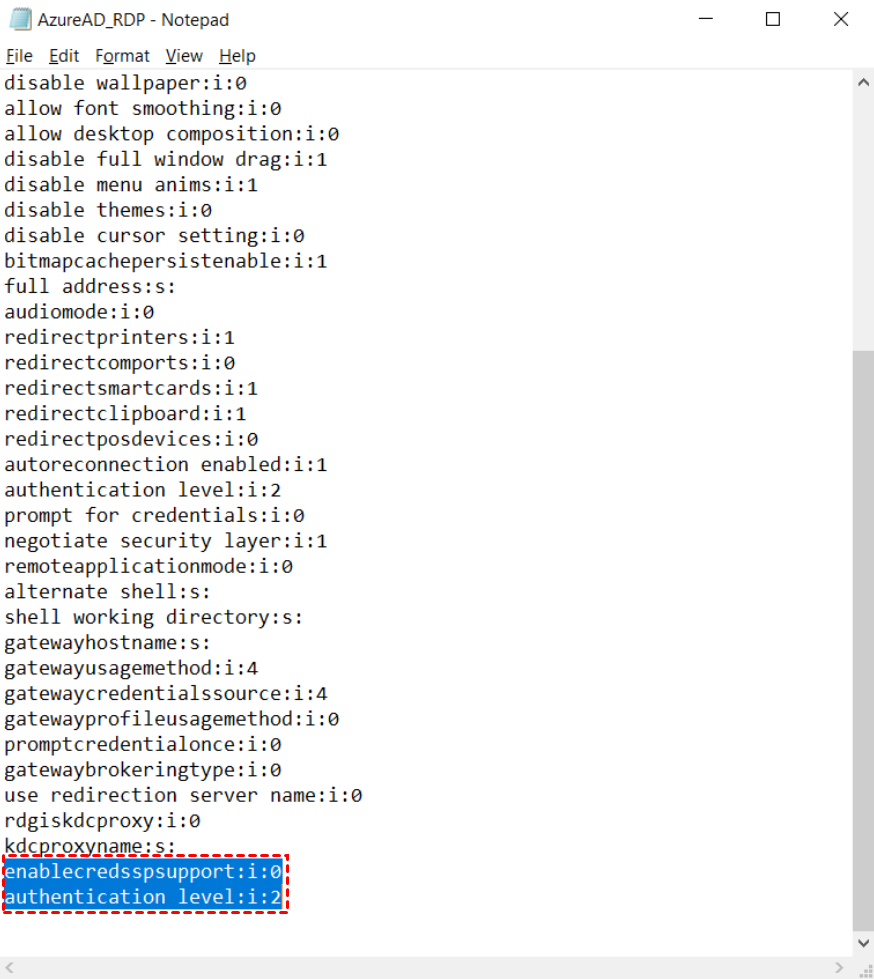
Paso 3. Abre el archivo guardado con Notepad. Asegúrate de que las siguientes dos líneas estén presentes. Si no, agrégalas.
- enablecredsspsupport:i:0
- authentication level:i:2
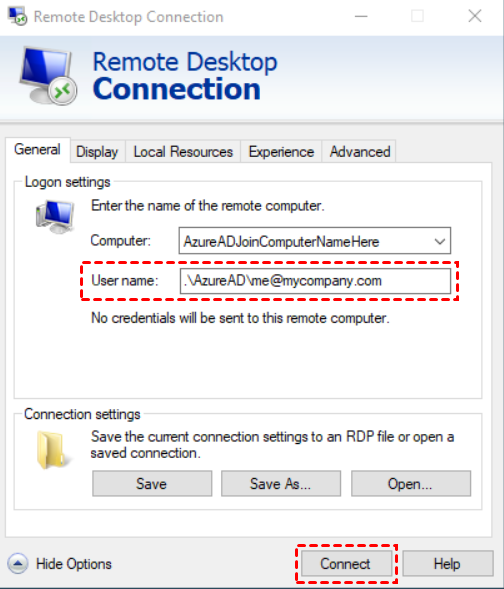
Paso 4. Haz doble clic en el archivo y rellena la información. Ingresa el nombre de usuario de la computadora remota que debe tener el formato «.\AzureAD\email@company.com«. Luego haz clic en «Conectar«.